
Tabelstijlen · Full edition
De tabelstijl-editor die PowerPoint nooit heeft gehad
Ontwerp tabelstijlen voor Word, PowerPoint én Excel op één plek: vulkleur, randen, lettertype, uitlijning en celmarges, per koprij, totaalrij, kolom, gestreepte rij of gestreepte kolom. Exporteer de stijl als .ksstyle-bestand en gebruik diezelfde stijl, zonder iets over te typen, in alle drie de programma's.
officebrandsuite.com is het Engelstalige verkoopplatform van dit KeyScript-product.
Eén editor voor Word, PowerPoint én Excel
De Table Branding Manager is geïnspireerd door de tabelstijl-editor in Word, maar is robuuster, intuïtiever en geschikt voor Word, PowerPoint en Excel.
Vulkleur, randen, lettertype, uitlijning en celmarges stel je in per onderdeel: hele tabel, koprij, totaalrij, eerste of laatste kolom, gestreepte rijen en gestreepte kolommen. Links kies je het onderdeel, rechts zie je meteen een live voorbeeld van het resultaat.
In die voorbeeldweergave kun je met aankruisvakjes aangeven wat je wilt zien: veldnamenrij, totaalrij, eerste en laatste kolom, gestreepte rijen en kolommen, net zoals bij een tabel in een van de applicaties, maar nu in de editor.
Word heeft een eigen tabelstijl editor, maar die is niet intuïtief, en soms lukt het niet bepaalde instellingen te wijzigen. Ook Excel heeft een eigen tabelstijl editor, maar daarin kun je de uitlijning niet instellen.
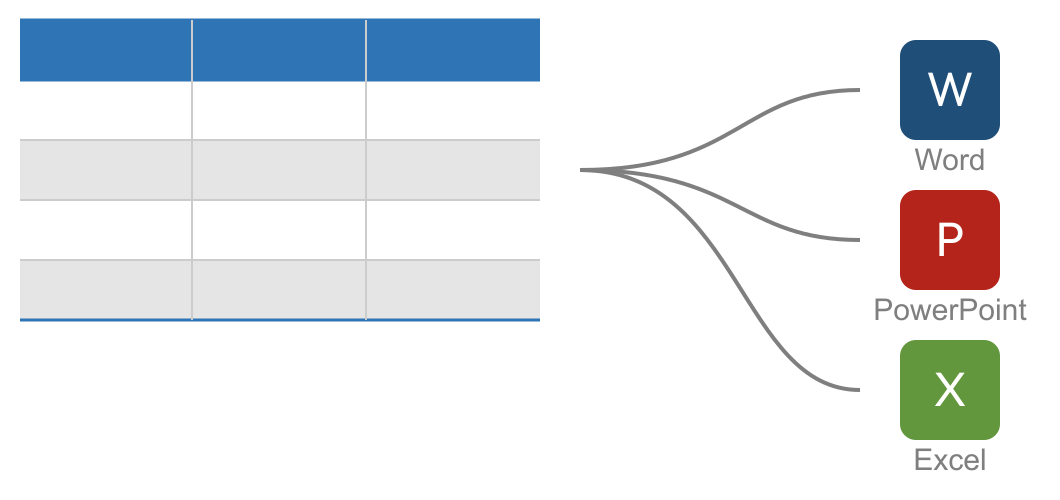
Met de Table Branding Manager ontwerp je een stijl één keer en importeer je die in alle drie de programma's.
Ook tabelstijlen voor Excel ontwerp je hier
Excel-tabelstijlen ontwerp je rechtstreeks in de Full edition, op dezelfde manier als voor Word en PowerPoint: ontwerpen, bekijken in de live voorbeeldweergave en bijstellen op één plek.
Je kunt in een tabelstijl ook de horizontale en verticale uitlijning van tekst instellen, ook voor Excel. De eigen tabelstijl-opties van Excel bieden die mogelijkheid niet, terwijl het bestandsformaat het wel ondersteunt. Word en Excel ondersteunen uitlijning in een tabelstijl, PowerPoint niet. Daar zie je dan een waarschuwing.
Onderdeel
Horizontaal
Verticaal
Het .ksstyle-bestand: de verbinding tussen de drie programma's
Voor Word, PowerPoint en Excel is elke functie beschikbaar: een stijl toevoegen, dupliceren, bewerken, hernoemen, verwijderen, instellen als standaardstijl of de kleuren aanpassen.
De verbinding tussen de drie is het .ksstyle-bestand: exporteer een stijl daarnaartoe, en importeer die vervolgens in een Word-, PowerPoint- óf Excel-sjabloon of bestand. De drie programma's slaan tabelstijlen verschillend op en ondersteunen niet allemaal dezelfde eigenschappen. Kan een programma een eigenschap niet opslaan, dan zie je daar een waarschuwing, in plaats van dat die eigenschap stilzwijgend verdwijnt.
Zo ontwerp je de opmaak van een tabel één keer, in plaats van hem drie keer met de hand na te bouwen.
Stijl
Opslaan als
Werkt ook rechtstreeks op documenten die al bestaan
Een tabelstijl aanpassen in een sjabloon werkt in de regel niet met terugwerkende kracht: Word past de tabellen in documenten die al eerder van dat sjabloon zijn gemaakt, standaard niet automatisch aan. Deze tool opent en bewerkt daarom niet alleen sjablonen (.potx, .dotx, .xltx), maar ook gewone documenten, presentaties en werkmappen rechtstreeks.
Zo hoeft een verouderde tabel in een bestaand document niet handmatig te worden nagemaakt. Je werkt hem gewoon bij, net als in het sjabloon.
Wil je dit uitrollen naar collega's die zelf niet hoeven te ontwerpen? De Import-only edition importeert een .ksstyle-bestand dat jij hebt gemaakt in bestaande documenten, zonder dat iemand een stijl per ongeluk kan wijzigen.
Elke kleur vervangen, razendsnel
Dupliceer een bestaande stijl en open Replace color: je ziet in één overzicht elke kleur die de stijl gebruikt, in vulkleur, randen én lettertype, over alle onderdelen heen (koprij, totaalrij, eerste kolom, gestreepte rijen...). Kleuren die op meerdere plekken terugkomen worden automatisch ontdubbeld tot één rij.
Kies per kleur de vervanging en alles wordt in één keer bijgewerkt, als één stap in de undo-geschiedenis. Zo maak je van “rood” razendsnel “blauw”, zonder de koprij, totaalrij, eerste kolom en gestreepte rijen stuk voor stuk na te lopen.
Kleuren in gebruik
Gestreepte rijen · rand
Eén stijlbibliotheek, niet slechts één bestand
Open een map met .ksstyle-bestanden rechtstreeks als stijlbibliotheek. Bijvoorbeeld één per klant of project, zodat de stijlen van verschillende klanten gescheiden blijven.
Ontwerp je stijlen voor meer dan één Office-programma, dan is dit ook de aangewezen manier. Werk je vanuit de bibliotheek in plaats van vanuit een geopend bestand, dan word je nooit beperkt door wat één bestandsformaat kan opslaan: Save style to library bewaart altijd het volledige ontwerp van een stijl.
Alleen kleuren en lettertypen kan een bibliotheek niet zelf leveren. Die laad je door een .thmx-bestand te openen, of door de Color- en Font-XML-bestanden te combineren die je via het tabblad Ontwerpen in een van de Office-programma's hebt opgeslagen.
Map
Voorbeeld met thema
Binnen de technische mogelijkheden
Eerlijk over de grenzen
Word, PowerPoint en Excel slaan een tabelstijl elk op hun eigen manier op en verschillen onderling in de mogelijkheden. Elke eigenschap kun je bewerken, ongeacht welk bestand openstaat. Kan het geopende bestand een eigenschap niet opslaan, dan zie je een waarschuwing en blijft de optie gewoon zichtbaar. En tabelstijlen ondersteunen exotische eigenschappen die ik in de praktijk niet tegenkom.
Geen kleurverloop en bijzondere randstijlen. In tabelstijlgalerijen kun je bijvoorbeeld een kleurverloop in een rand maken. Ook worden er veel randstijlen ondersteund, waarvan ik maar een klein deel in de praktijk tegenkom. Ik probeer de tool zo intuïtief mogelijk te maken en laat daarom sommige opties bewust weg.
Lettergrootte en onderstreping kun je instellen, maar PowerPoint kan ze niet opslaan in een tabelstijl. Dat hoort daar bij het sjabloon zelf: een keuze van PowerPoint, niet van deze tool. Daarom zie je daar een waarschuwing.
Celmarges kun je instellen, maar alleen Word slaat ze op in een tabelstijl. In PowerPoint en Excel zie je daar een waarschuwing.
Uitlijning kun je instellen, maar PowerPoint kan die niet opslaan in een tabelstijl. Word en Excel kunnen dat wel. Voor Excel is dat een echte toevoeging, want de eigen tabelstijl-opties van Excel bieden geen uitlijning.
De Table Branding Manager ondersteunt de opties die in de praktijk in professionele sjablonen gebruikt worden. Wat al in een stijl zit, maar niet ondersteund wordt door deze editor, blijft behouden.
Ik sta altijd open voor feature requests. Zie je een belangrijke stijleigenschap die nog niet ondersteund wordt, dan onderzoek ik of ik die kan toevoegen.
Voor wie is de Full edition interessant?
Ik gebruik de Table Branding Manager zelf, om met minimale inspanning tabelstijlen te ondersteunen in de sjablonen die ik sinds 2005 bouw. Daarnaast is de Full edition rechtstreeks bruikbaar voor twee andere groepen.
Ben je zelf sjablonenbouwer?
Dan is dit de tool die ervoor zorgt dat jij hetzelfde kan doen voor jouw eigen sjablonen: een tabelstijl ontwerpen en eenvoudig overnemen in Word, PowerPoint en Excel.
Beheert jouw bedrijf de sjablonen zelf?
Dan ontwerpt of update degene die de sjablonen beheert de tabelstijlen met de Full edition. Wil je die stijlen daarna breed uitrollen naar collega's die zelf niets hoeven te ontwerpen? Daar is de Import-only edition voor bedoeld.