
Word
Sinds 2005 maakte ik Word- en PowerPoint-sjablonen voor meer dan 300 organisaties. Wat ik daarbij leerde: een mooi sjabloon is nog maar het begin.
Met de juiste functionaliteit werken je medewerkers sneller, maken ze minder fouten en ziet elk document er consequent professioneel uit.
Bekijk hoe het werktHerken je dit?
- Medewerkers die de huisstijl net even anders toepassen
- Opsommingen die doornummeren terwijl dat niet de bedoeling is
- Een ingeplakte afbeelding die de hele lay-out overhoop gooit
- Kop- en voetteksten die 'opeens' veranderen
- Bij wisselen tussen staande en liggende pagina's kloppen de kop- en voettekst en de marges niet
Met de juiste functionaliteit los je dit op — zonder dat medewerkers daar extra voor hoeven te leren.
Altijd beschikbaar op het lint
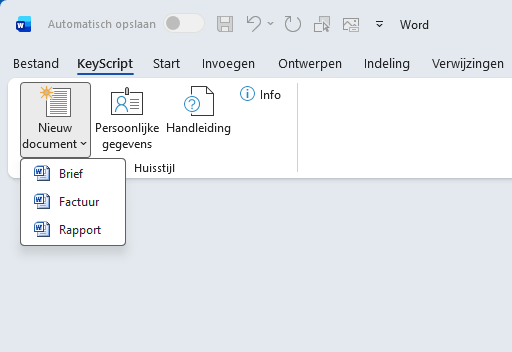
Zodra je Word opent, staat de KeyScript-tab al klaar: helemaal links op het lint, altijd zichtbaar. Hier start je een nieuw document, beheer je je persoonlijke gegevens en vind je de handleiding.
Persoonlijke gegevens: eenmalig invullen
In het venster Persoonlijke gegevens sla je je vaste gegevens op: in dit voorbeeld naam, functie, e-mailadres en telefoonnummer. Bij elk nieuw document staan deze gegevens al ingevuld.
Welke gegevens hier staan, wordt aangepast aan jouw organisatie. Denk aan een onderscheid tussen contactpersoon en ondertekenaar, een taalkeuze voor het document, of de vestiging van de afzender.
Een nieuw document maken
Via het menu Nieuw document kies je de documentsoort. Er opent een venster waarin je de documentgegevens invult. De datum wordt automatisch ingevuld en je persoonlijke gegevens staan al klaar als standaardwaarden, maar je kunt ze voor dit document overschrijven.
Verplichte velden zijn gemarkeerd. Een document maken zonder de benodigde gegevens is niet mogelijk. Klik je op OK, dan opent het document direct in de juiste opmaak.
Iedereen ziet de algemene sjablonen, zoals brief, memo en rapport. Daarnaast zie je de sjablonen die passen bij jouw rol, bijvoorbeeld HR of Sales.
Stijlen en tekst
De knop Stijl toepassen vervangt de standaard stijlgalerij van Word door een overzichtelijk keuzemenu met namen die passen bij jouw documentsoort. In een rapport kies je bijvoorbeeld 'Hoofdstuk', 'Paragraaf' en 'Subparagraaf' — niet de generieke 'Kop 1', 'Kop 2' en 'Kop 3'.
Drie andere knoppen lossen veelvoorkomende ergernissen in Word op: als je een tweede genummerde lijst maakt, nummert Word standaard door. Met Herstart nummering zorg je met één klik dat de nieuwe lijst bij 1 begint. Plakken als platte tekst en Alle opmaak wissen helpen allebei als je tekst uit een ander document overneemt.
Tabellen en kleuren
Met Tabel invoegen kies je het aantal rijen en kolommen en geef je aan of de tabel een koprij moet hebben. Optioneel kan ook een tabeltitel of bronvermelding worden gevraagd. De tabel verschijnt direct in de juiste huisstijlopmaak. Heb je een bestaande tabel die nog niet in huisstijl is opgemaakt, dan past Tabel opmaken dat met één klik toe.
Met de kleurmenu's Tekstkleur en Vulkleur geef je tekst, tabelcellen of vormen een kleur uit het vaste kleurenpalet van jouw huisstijl. Met Tekstkader invoegen voeg je een opgemaakt kader in, bijvoorbeeld voor een opvallende noot of een quote.
Afbeeldingen en bouwstenen
Word heeft geen echte afbeeldingsplaatshouder — een ingevoegde afbeelding past zich aan op hoogte óf breedte, waardoor de verhoudingen vaak niet kloppen. Met Afbeelding wijzigen vervang je een bestaande afbeelding door een nieuwe met de juiste verhoudingen. Als de verhoudingen van de nieuwe afbeelding afwijken, verschijnt er automatisch een uitsnede-tool. Dit werkt zowel voor omslagfoto's als voor afbeeldingen in de rest van het document.
Met Bouwsteen invoegen voeg je op de cursorpositie een vooraf opgesteld tekstblok in. Via Documenteigenschappen open je het invulvenster opnieuw, zodat je de documentgegevens eenvoudig kunt aanpassen.
Maatwerk naar jouw huisstijl
Wat je hier ziet zijn de sjablonen die ik zelf gebruik — opgemaakt in de huisstijl van KeyScript. Voor jouw organisatie pas ik alles aan: huisstijlkleuren, tekststijlen, kop- en voettekst, vaste documentgegevens en documentsoorten.
Elk project begint met een gesprek over wat jouw medewerkers nodig hebben. De functionaliteit die je hier ziet is de basis. Samen bepalen we wat er voor jou bij komt of afvalt.
Werkt jullie organisatie met een ontwerpbureau? Op de pagina Voor ontwerpers vind je richtlijnen voor het aanleveren van specificaties en aandacht voor een solide technische basis.
→ Voor ontwerpers