
Word — FAQ
Veelgestelde vragen
-
Over het algemeen maak ik per documentsoort één sjabloon dat de verschillende talen ondersteunt. In de Persoonlijke gegevens leg je je voorkeurstaal vast, die bij het maken van een nieuw document standaard geselecteerd is. In voorkomende gevallen maak je een andere keuze, maar vaak volstaat de standaardkeuze. Als het document wordt aangemaakt, worden vaste teksten vertaald — bijvoorbeeld de voettekst in de juiste taal gezet, denk aan 'P.O. Box', 'The Netherlands' en een landnummer in telefoonnummers. De taal voor de spellings- en grammaticacontrole wordt automatisch aangepast.
-
Soms wordt gekozen om alle ontwikkelde functionaliteit in het Engels te maken — een eenvoudige en goedkope oplossing. Maar een meertalige gebruikersinterface kan ook. Die kan bijvoorbeeld de taal van de Word-gebruikersinterface volgen, de taal van Windows volgen, of door de gebruiker zelf worden ingesteld. Anders dan KeySlides, wat een standaard add-in is, gaat het bij Word om maatwerk — ik kan volledig aansluiten bij de behoefte van jullie organisatie.
-
De eerste vraag die ik dan stel: mag iedereen alle entiteiten en vestigingen gebruiken in de correspondentie? Als dat niet het geval is, moeten we kijken hoe de sjablonen worden aangeboden. Maar in de sjablonen kan ik zeker meerdere entiteiten, vestigingen en talen ondersteunen. In de Persoonlijke gegevens laat ik de standaard entiteit en/of vestiging vastleggen, zodat je dat niet voor ieder document opnieuw hoeft te selecteren — maar in voorkomende gevallen wel een andere keuze kunt maken. Denk je dat het binnen jouw omgeving handiger kan, bijvoorbeeld op basis van lidmaatschap van security groups? Ik maak maatwerk, dus ga het gesprek graag aan.
-
In het venster dat opent bij het maken van een nieuw document kan ik een veld opnemen voor een bouwsteenbestand, gekoppeld aan een centrale map met bouwsteenbestanden. De standaard submap bij bladeren kan ik instellen — bijvoorbeeld afgestemd op documentsoort en/of taal. Het veld ondersteunt ook drag & drop. Is er behoefte aan kleinere bouwstenen, bijvoorbeeld keuzes binnen een contract? Dan kan er een knop op het lint worden gezet om op de cursorpositie een bouwsteen in te voegen. Er opent dan een venster met de boomstructuur van bouwsteenbestanden en een voorbeeld van het geselecteerde bestand, voordat je het invoegt.
-
Alle velden in het venster dat wordt getoond bij het maken van een document worden ingesloten in XML-formaat. De waarden kun je koppelen aan inhoudsbesturingselementen. Zo werkt het sjabloon al — bijvoorbeeld is de titel op het voorblad van een rapport gekoppeld aan de titel in de voettekst van het binnenwerk. Wijzig je het op de ene plek, dan wijzigt de andere automatisch mee. Heb je gegevens die niet in het venster worden gevraagd, maar die de gebruiker wel op meerdere plaatsen handmatig moet kunnen invoegen? Laat het mij weten, dan zorg ik dat ze een plekje krijgen binnen de XML.
-
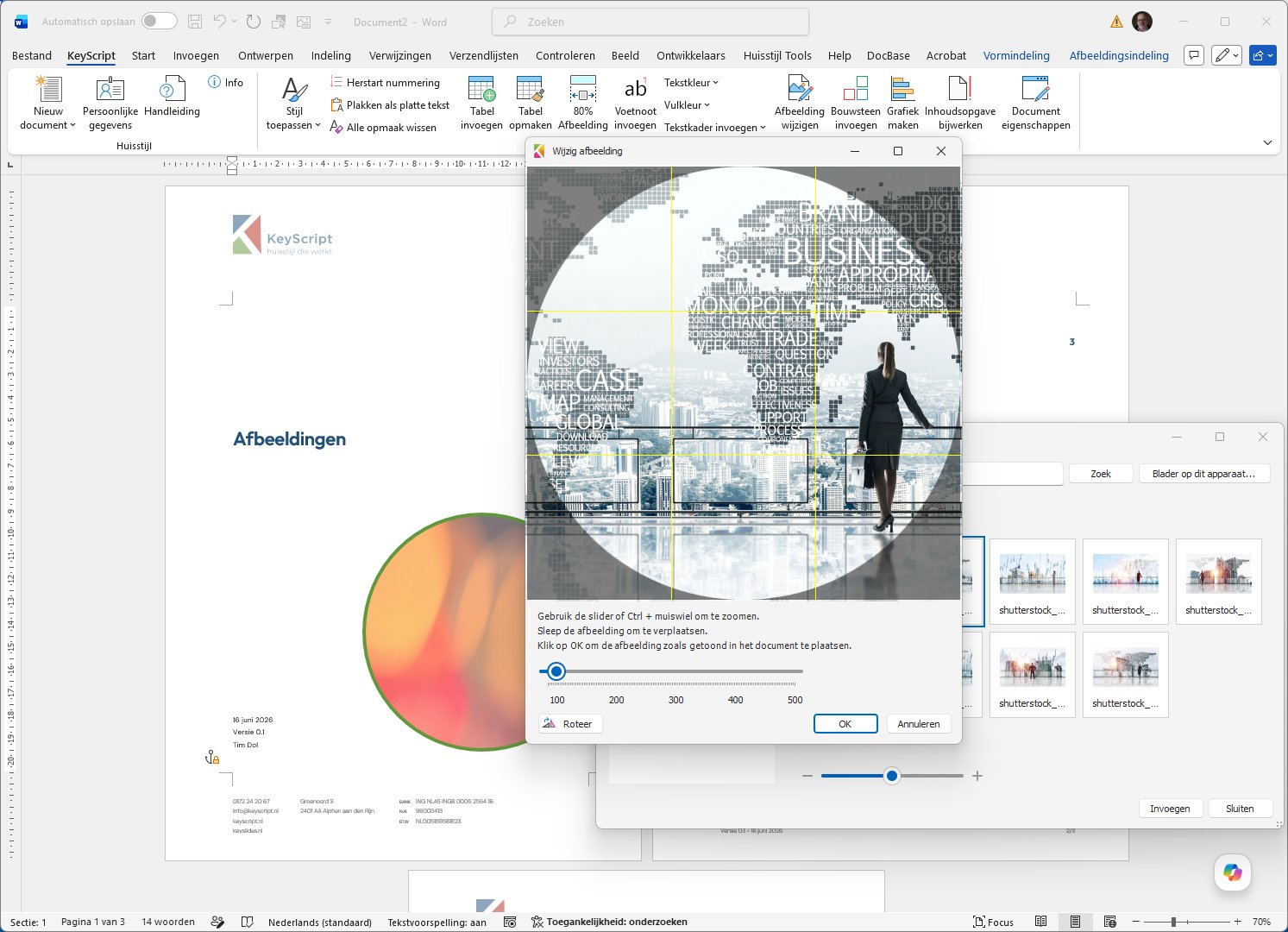
Ik zie diverse oorzaken. Eén is de manier waarop een afbeelding is 'verankerd' — dat kan 'in de tekst' zijn, maar er zijn veel meer mogelijkheden: voor tekst, achter tekst, rondom, elk met een eigen reden. Zo'n afbeelding hangt dan aan een alinea-markering, waarbij je kunt instellen of het anker vast is of meebeweegt, en of je positioneert ten opzichte van de pagina, de marge of de alinea. Het aantal combinaties is enorm, waardoor Word nog weleens onverwacht gedrag vertoont. Binnen de sjablonen die ik opbouw zorg ik dat afbeeldingen op de meest logische manier zijn gepositioneerd. Een ander veelgehoord probleem: slechts een klein reepje van een afbeelding is zichtbaar. Dit is meestal het gevolg van een alineahoogte die op 'exact' is ingesteld. Afbeeldingen die een exacte hoogte én breedte moeten hebben worden eigenlijk niet goed ondersteund in Word. In mijn add-in los ik dat op door de maat van de bestaande foto te bepalen — selecteer je een andere foto met andere verhoudingen, dan opent automatisch een uitsnede-tool.
-
Het sjabloon kan worden uitgebreid met tot vijftig aangepaste kleuren. Bekijk de sjablooncheck voor meer verbeteringen die ik in sjablonen kan aanbrengen.
-
Het sjabloon kan worden uitgebreid met een of meer tabelopmaakprofielen, waarmee je controle hebt over achtergrondkleuren, tekstkleuren, randen en randdikte. Bekijk de sjablooncheck voor meer informatie.